

Ledighetsansökan i Kleer
Så ansöker du om ledighet i Kleer, hur chefer godkänner ansökningarna och vem som kan se översikten över godkända ledigheter.
Med Ledighetsansökan ansöker medarbetare om ledighet, och chefer granskar, godkänner eller avslår ansökningarna. När en ansökan är godkänd uppdateras tid- och månadsrapporten automatiskt, så ingen ytterligare rapportering behövs.
Du hittar funktionen under Ledighetsansökan i huvudmenyn. Den har två vyer:
- Medarbetarvyn, där du skapar dina ansökningar och följer dem.
- Chefsvyn, där chefer granskar och hanterar ansökningar från sina medarbetare.
Ansökningarna följer organisationsstrukturen i företaget. En ansökan skickas till den användare som är registrerad som närmaste chef.
Ansöka om ledighet
Skapa en ny ansökan
- Gå till Ledighetsansökan och klicka på Ny ansökan.
- Fyll i typ av ledighet.
- Fyll i från och till.
- Gäller ansökan föräldraledighet väljer du vilket barn den avser.
- Skriv en kommentar om du vill. Fältet är inte obligatoriskt.
- Klicka på Ny ansökan för att skicka ansökan.
Ansökan skickas till din närmaste chef, som får ett mail. Du får själv ett mail när ansökan har godkänts eller avslagits. När den är godkänd uppdateras din tid- och månadsrapport enligt den ledighetstyp du valde.
Följa dina ansökningar
Under Ledighetsansökan > Mina ledighetsansökningar ser du dina egna ansökningar med status. För föräldraledighet står barnets namn tillsammans med ledighetstypen, till exempel Föräldraledighet – Sixten, så att ansökningar för olika barn går att skilja åt. Listan är sidindelad, så har du många ansökningar bläddrar du mellan sidorna i stället för att scrolla en lång lista.
I appen kan du öppna en ansökan för att se den i detalj. En ansökan som fortfarande väntar på beslut kan du återkalla själv därifrån. En redan avgjord ansökan visas bara, som referens.
Avslår din chef en ansökan syns motiveringen i din vy över ansökningarna, inte bara i mailet.
Att tänka på
- Det går inte att ansöka om ledighet för historiska datum eller för dagar som redan är rapporterade i tid- eller månadsrapporten.
- Tidrapporterna (veckorapporterna) för perioden kan inte vara godkända innan ansökan är godkänd.
- En ledighet som redan är godkänd går inte att återkalla. Den korrigeras i månadsrapporten genom att ta bort hela perioden eller enstaka dagar.
Som chef
Du som har medarbetare som rapporterar till dig hanterar deras ansökningar under Ledighetsansökan.
Granska och godkänna ansökningar
Ansökningar som väntar på ditt beslut hanterar du under Ledighetsansökan > Godkänn. Välj Lista eller Tidslinje uppe till höger. Du kan godkänna eller avslå från båda vyerna.
- Lista: här listas alla ansökningar, med medarbetare, period, typ av ledighet, antal dagar och kommentar.
- Tidslinje: en kalender som ger en visuell bild av överlappande perioder och hur många som är lediga per vecka. Den gör planeringen enklare.
När du har godkänt en ledighet får medarbetaren ett mail, och tid- och månadsrapporten uppdateras med ledighetsperioden. Avslår du en ansökan får medarbetaren också ett mail. Motiveringen du skriver följer med till medarbetarens egen vy över ansökningar, så skälet syns där och inte bara i mailet.
Nya ansökningar i appen
Nya ledighetsansökningar att hantera ser du direkt i appens att göra-kort, tillsammans med övrigt som väntar på dig. Antalet öppna ansökningar visas även som en siffra (badge) bredvid menyvalet på webben.
Översikt över godkända ledigheter
Alla godkända ansökningar ser du sedan under Ledighetsansökan > Översikt. Välj Lista eller Tidslinje (kalender) uppe till höger. Du väljer period genom att bläddra mellan månaderna eller ange ett eget datumintervall. Har du åtkomst kan du också välja en chef under Närmaste chef och se ledigheterna enligt hierarkin.
I appen kan du bläddra kalendern framåt utan någon bortre gräns, så även långt framförliggande godkända ledigheter går att se.
Det är den här vyn som kan göras tillgänglig för anställda, se Översikten för anställda.
Som högre chef
Chefer på högre nivåer i organisationshierarkin har åtkomst till samtliga ansökningar. Om en chef får förhinder och inte har möjlighet att godkänna ledigheter kan du som högre chef godkänna dem i stället.
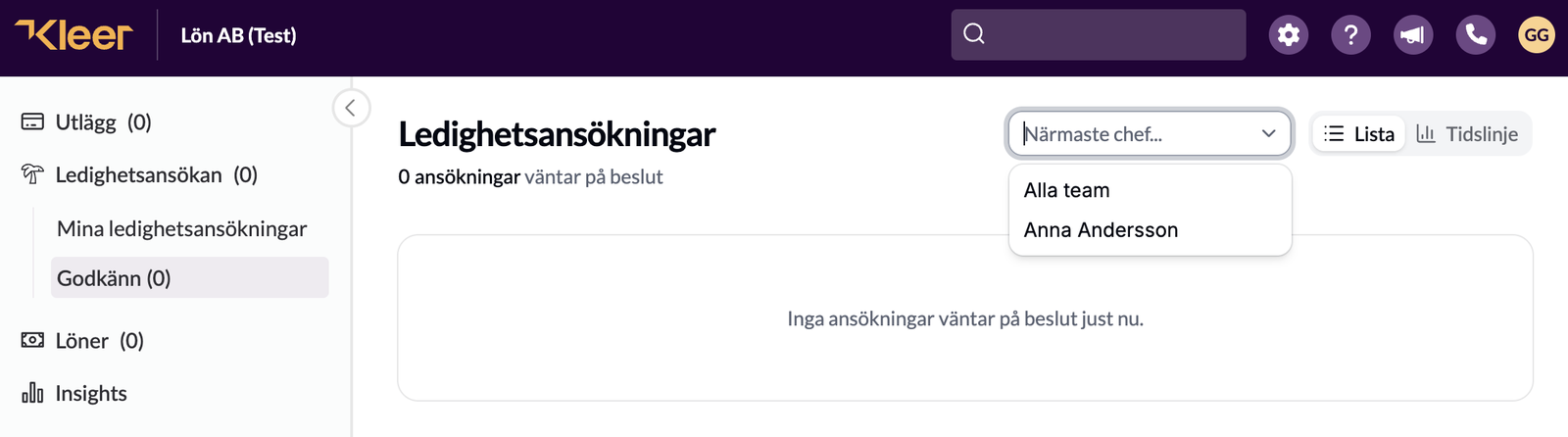
- Gå till Ledighetsansökan > Godkänn och välj chefen under Närmaste chef.
- Se ansökningarna som väntar på beslut.
- Markera ansökningarna och klicka på Godkänn eller Avslå.
Åtkomst till översikten
Från början kan de här användarna se översikten över godkända ledigheter:
- Chefer med direktrapporterande medarbetare.
- Användare med behörigheten Administrera alla löner. De ser alla godkända ledigheter på samma sätt som en chef och kan också godkänna eller avslå ansökningar.
- Användare med behörigheten Läsa alla löner. De ser samtliga chefer och deras ansökningar, men bara som läsning. Behörigheten ger inte rätt att godkänna eller avslå en ansökan.
Översikten för anställda
Översikten kan även göras tillgänglig för anställda, till exempel för att se vilka kollegor som är lediga under en semestervecka. Det finns två nivåer:
- Kollegor med samma chef: den anställda ser godkända ledigheter för kollegor som rapporterar till samma chef, även kollegor i andra team med samma chef.
- Hela bolaget: den anställda ser godkända ledigheter för alla anställda i bolaget.
Bara godkända ledigheter visas, och chefernas åtkomst påverkas inte av vilken nivå som väljs.